 남부대학교
남부대학교
 전자출결
전자출결 학사웹서비스
 학습관리시스템(LMS)
 학생성장지원
 학술정보원
학술정보원 인터넷증명발급
 사이버안전교육
 오피스365
 대학서식
대학서식 취·창업지원 센터
 생활관
생활관 장학안내
장학안내 보건진료원
보건진료원 장애학생지원센터
 학생상담센터
 교직안내
교직안내 교수학습지원센터
 웹메일
웹메일 NRI/교원업적평가
 예산관리
예산관리 문서관리
문서관리 입학안내
입학안내 학과안내
학과안내 평생교육원
평생교육원 대외협력처
대외협력처 채용관리
채용관리커뮤니티
공지사항
1. 학사웹서비스를 실행하면 로딩창이 나온 후 멈춘 경우
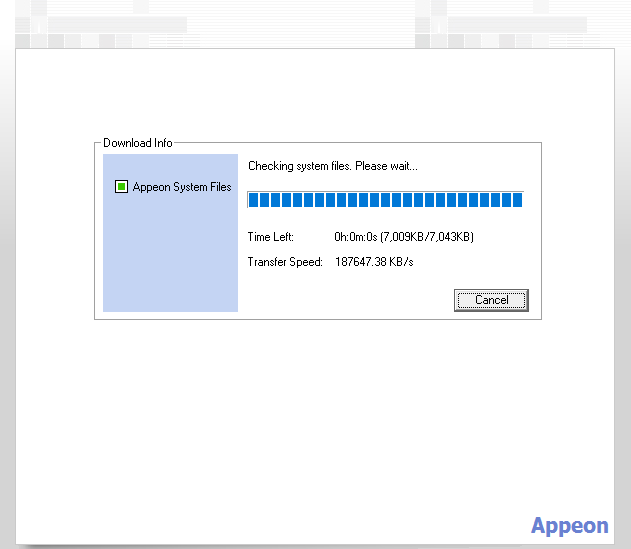
1.1 다음의 링크를 인터넷 주소창에 복사,붙여넣기 후 엔터(다운로드 받는 프로그램은 실행하지 않아도 됨)
링크 : http://haksaweb.nambu.ac.kr
1.2 인터넷 브라우저를 닫고 학사웹서비스 재실행
2. 학사웹서비스를 실행하면 브라우저 화면이 하얗게 되면서 아무것도 실행되지 않는 경우
윈도우 업데이트로 인해 학사웹서비스를 접속하면 다음과 같이 프로그램이 실행되지 않고 빈 페이지만 표시됩니다.
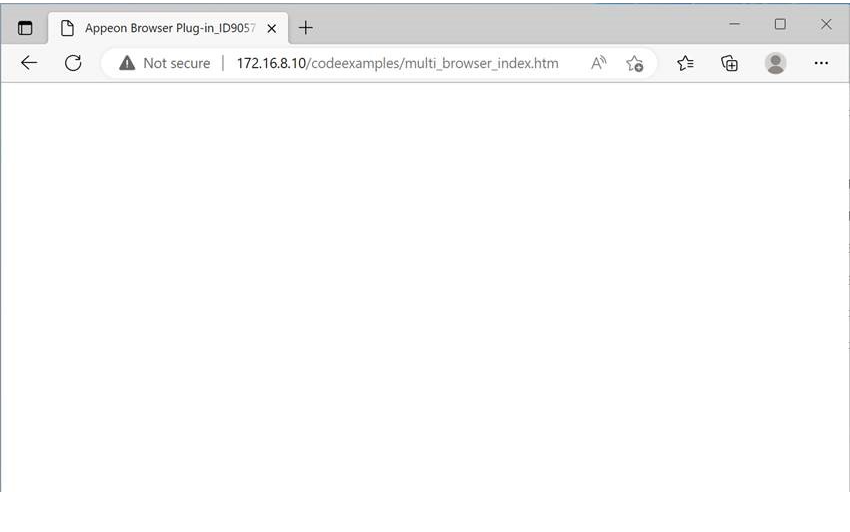
해당 문제는 OS 제조사의 변경사항으로 향후 변경될 가능성을 내제하고 있으며, 다른 형태로 변경될 경우 또 다른 여러가지 문제점을 가질 수 있습니다.
아래는 레지스트리 변경으로 처리할 수 있는 방안입니다.
!!!중요
해당 PC에 이전 OS의 자바스크립트 엔진을 사용할 수 있도록 레지스트리를 변경하시면 됩니다.
레지스트리 변경이 어려우신 분들은 첨부된 압축파일 내의 bat파일을 관리자 권한으로 실행하시면 해당 문제 변경이 가능합니다.
(보안정책상 차단될 위험이 있어, 확장자를 bat_로 수정해서 첨부하였습니다. bat로 수정하십시오.)
1. 첨부파일을 PC에 다운로드한다.
2. 다운로드 받은 첨부파일의 압축을 해제한다.
3. 압축해제된 파일의 파일명을 변경한다.(JScriptReplacement.bat_ 를 JScriptReplacement.bat 로)
4. JScriptReplacement.bat를 선택 후 마우스 오른쪽 버튼을 클릭하여 "관리자 권한으로 실행"을 클릭한다.
4.1. 만약, Windows의 PC보호 창이 뜨면 "추가정보"를 클릭 후, 실행을 클릭한다.
5. 사용자 계정 컨트롤 창이 뜨면 "예"를 클릭한다.
6. 인터넷 브라우저를 모두 닫은 후, 학사웹서비스를 다시 시작한다.
Computer\HKEY_LOCAL_MACHINE\SOFTWARE\WOW6432Node\Microsoft\Internet Explorer\Main Computer\HKEY_LOCAL_MACHINE\SOFTWARE\Policies\Microsoft\Internet Explorer\Main |
값 이름: JScriptReplacement 값 유형: REG_DWORD 값 데이터: 0 |